3er Grado
PRIMER BIMESTRE
Clase 1. Software y hadware
Clase 1. Software y hadware
 El Hadware
El Software
 El
software (programas) es la parte lógica y se utiliza para identificar
los programas, que son intangibles y sólo pueden emplearse a través de
la computadora instalándose e ingresando información ayudándonos en
diversas tareas como son el redactar informes, cartas,
hacer cuadros, fotos, etc. Dependiendo de la necesidad del usuario
tenemos los siguientes programas: Word, Excel, Power Point, Corel Draw,
Photoshop, Indesign, Fox Pro, entre otros.
El
software (programas) es la parte lógica y se utiliza para identificar
los programas, que son intangibles y sólo pueden emplearse a través de
la computadora instalándose e ingresando información ayudándonos en
diversas tareas como son el redactar informes, cartas,
hacer cuadros, fotos, etc. Dependiendo de la necesidad del usuario
tenemos los siguientes programas: Word, Excel, Power Point, Corel Draw,
Photoshop, Indesign, Fox Pro, entre otros.Tarea Repasar la clase 1 para la clase 2, se preguntará en el aula sobre el tema
Software de apoyo: TECLADO FACIL CON GARFIEL.
DIFERENCIAS DE HARDWARE Y SOTFWARE
Clase 2. Tipos de archivo segun su extensión

El Archivo
Es
un programa, un conjunto de datos utilizados por el programa o un
documento creado por los usuarios. son las unidades básicas de
almacenamiento que permiten a la computadora distinguir entre los
diversos conjuntos de información. Aunque no siempre es el caso, un
archivo se suele encontrar en un formato legible por los usuarios.
Tipos de Archivos
Los tipos de archivo se diferencian en dos tipos bastante definidos:
1. Ejecutables.- Son aquellos que se han sido programados bajo algún lenguaje específico para realizar acciones y rutinas por sí mismos. Como son: EXE (aplicación), COM (internet), FON (fuentes de texto), etc.
2. De datos.- Son aquellos que, principalmente, contienen datos, y necesitan de una aplicación especifica para ser abiertos. Como son: TXT (bloc de notas), DOC (word), XLS (excel), MP3 (de audio), etc.
Los tipos de archivo se diferencian en dos tipos bastante definidos:
1. Ejecutables.- Son aquellos que se han sido programados bajo algún lenguaje específico para realizar acciones y rutinas por sí mismos. Como son: EXE (aplicación), COM (internet), FON (fuentes de texto), etc.
2. De datos.- Son aquellos que, principalmente, contienen datos, y necesitan de una aplicación especifica para ser abiertos. Como son: TXT (bloc de notas), DOC (word), XLS (excel), MP3 (de audio), etc.
Como crear un archivo. Ejemplo con un archivo de datos Word 2007
1. Primero abriremos el programa word 2007
2. Ya estando dentro de la misma y claro haber hecho algún
escrito. Le damos un clic en el icono de office dentro del word como el
grafico se ve

3. Despues
se abrira una ventana requieriendo guardar el archivo y tu lo guardaras
inicialmente en el escritorio colocandole un nombre (esta parte es
opcional)
4. Y listo ya creaste el archivo y para darte cuenta de su extensión clic derecho y propiedades
4. Y listo ya creaste el archivo y para darte cuenta de su extensión clic derecho y propiedades
Clase 3. Unidades de Almacenamiento en la actulaidad
 son
dispositivos que leen o escriben datos en medios o soportes de
almacenamiento, y juntos conforman la memoria secundaria o
almacenamiento secundario de la computadora. Estos dispositivos
realizan las operaciones de lectura o escritura de los medios o
soportes donde se almacenan o guardan, lógica y físicamente, los
archivos de un sistema informático.
son
dispositivos que leen o escriben datos en medios o soportes de
almacenamiento, y juntos conforman la memoria secundaria o
almacenamiento secundario de la computadora. Estos dispositivos
realizan las operaciones de lectura o escritura de los medios o
soportes donde se almacenan o guardan, lógica y físicamente, los
archivos de un sistema informático.
La unidad de disquete 3.1/2 :  son
dispositivos que leen o escriben datos en medios o soportes de
almacenamiento, y juntos conforman la memoria secundaria o
almacenamiento secundario de la computadora. Estos dispositivos
realizan las operaciones de lectura o escritura de los medios o
soportes donde se almacenan o guardan, lógica y físicamente, los
archivos de un sistema informático.
son
dispositivos que leen o escriben datos en medios o soportes de
almacenamiento, y juntos conforman la memoria secundaria o
almacenamiento secundario de la computadora. Estos dispositivos
realizan las operaciones de lectura o escritura de los medios o
soportes donde se almacenan o guardan, lógica y físicamente, los
archivos de un sistema informático.Difiere en capacidad pero se conecta al mismo cable de información. El disquete es removible.
Disco Rígido:
Normalmente está ubicado dentro del gabinete y por lo tanto no es visible. Para removerlo hay que desarmar el gabinete.
Los CD y los DVD cuentan con una mayor capacidad de almacenamiento.
Es conveniente hacer copia del disco duro en un CD o DVD, para salvar la información que a
 veces
se puede perder del disco duro cuando se produce una falla en la PC, de
este modo si el disco se daña uno puede ir a otra PC y acceder a la
información almacenada o puede volver a cargarla en el disco.
veces
se puede perder del disco duro cuando se produce una falla en la PC, de
este modo si el disco se daña uno puede ir a otra PC y acceder a la
información almacenada o puede volver a cargarla en el disco.Existen CD o DVD de sólo lectura (que una vez grabados no se pueden modificar) y existen los re-gravables (en estos se pueden guardar los últimos cambios que se hayan modificado en el documento).
Las distintas unidades de almacenamiento:
Para distinguir las distintas unidades de almacenamiento se utiliza una letra seguida de dos puntos, estas letras son inamovibles.
A: para designar la primera unidad de disquete.
B: para la segunda unidad de disquete si la hubiera.
C: para referirse a la unidad principal de disco.
D: E: etc. Para las distintas unidades ejemplo CD, o DVD.
Repasar clase 3 para la clase 4 se preguntara en clase con nota
UNIDADES DE ALMACENAMIENTO DE INFORMACIÒN
Clase 4. Word 2007: La ventana de trabajo
Al
arrancar Word aparece una pantalla como esta, para que conozcas los
nombres de los diferentes elementos los hemos señalado con líneas y
texto en color rojo.
Así podrás saber, en el resto del curso, a qué nos referimos cuando hablemos de la Barra de estado o de la Banda de opciones. La pantalla que se muestra a continuación puede no coincidir exactamente con la que ves en tu ordenador, ya que cada usuario puede decidir qué elementos quiere que se vean en cada momento.
Así podrás saber, en el resto del curso, a qué nos referimos cuando hablemos de la Barra de estado o de la Banda de opciones. La pantalla que se muestra a continuación puede no coincidir exactamente con la que ves en tu ordenador, ya que cada usuario puede decidir qué elementos quiere que se vean en cada momento.
aqui veremos el entorno de word 2007 en video

Tarea: Repasar clase 4 para la clase 5 se tomará prueba sobre el tema con nota


 i)
Notemos que cuando estamos trabajando con imágenes, se abre en la
barra de herramientas una nueva viñeta denominada Herramientas de
imágen, en ella se encuentran muchas opciones para mejorar y editar las
imágenes y formas que estemos insertando en nuestro documento.
i)
Notemos que cuando estamos trabajando con imágenes, se abre en la
barra de herramientas una nueva viñeta denominada Herramientas de
imágen, en ella se encuentran muchas opciones para mejorar y editar las
imágenes y formas que estemos insertando en nuestro documento.
Realizar inserción de imagenes prediseñadas e imagenes en una hoja word 2007

 Vamos
a ver las posibilidades más comunes para variar el aspecto de
los caracteres que están disponibles en la pestaña Inicio dentro del grupo de herramientas Fuente.
Vamos
a ver las posibilidades más comunes para variar el aspecto de
los caracteres que están disponibles en la pestaña Inicio dentro del grupo de herramientas Fuente.
Tamaño


Cuando hablamos de alinear un párrafo nos referimos, normalmente, a su alineación respecto de los márgenes de la página, pero también podemos alinear el texto respecto de los bordes de las celdas, si es que estamos dentro de una tabla. La forma de fijar los márgenes de la página se verá en el capítulo correspondiente.


y se abrira las opciones de texto que tu puedes elegir


b) efecto de cambio de forma wordart


Realizar 5 formas de texto wordart con sus respectivos efectos y traerlos en el USB
 PowerPoint
es la herramienta que nos ofrece Microsoft Office para crear
presentaciones. Las presentaciones son imprescindibles hoy en día ya que
permiten comunicar información e ideas de forma visual y atractiva.
PowerPoint
es la herramienta que nos ofrece Microsoft Office para crear
presentaciones. Las presentaciones son imprescindibles hoy en día ya que
permiten comunicar información e ideas de forma visual y atractiva.
Se pueden utilizar presentaciones en la enseñanza como apoyo al profesor para desarrollar un determinado tema, para exponer resultados de una investigación, en la empresa para preparar reuniones, para presentar los resultados de un trabajo o los resultados de la empresa, para presentar un nuevo producto, etc. En definitiva siempre que se quiera exponer información de forma visual y agradable para captar la atención del interlocutor.
Con PowerPoint podemos crear presentaciones de forma fácil y rápida pero con gran calidad ya que incorpora gran cantidad de herramientas que nos permiten personalizar hasta el último detalle, por ejemplo podemos controlar el estilo de los textos y de los parrafos, podemos insertar gráficos, dibujos, imágenes, e incluso texto WordArt.
También podemos insertar efectos animados, películas y sonidos. Podemos revisar la ortografía de los textos e incluso insertar notas para que el locutor pueda tener unas pequeñas aclaraciones para su exposición y muchas más cosas que veremos a lo largo del curso.
Para empezar veremos la forma de arrancar el programa y cuáles son los elementos básicos de PowerPoint, la pantalla, las barras, etc, para familiarizarnos con el entorno.

Para realizar los cambios correspondientes en la imagen es de la forma siguiente


Realizar 5 tipos de diapositivas con los cambios correspondientes en texto e imagen (realizar cambios de color tamaño para el texto y dimension y efectos en imagen)
Copiar diapositiva
 Selecciona la diapositiva que quieres copiar y pulsa en el botón
  que se encuentra en la pestaña Inicio.
Si prefieres utilizar el menú contextual,
haz clic sobre la diapositiva que quieres copiar con el botón
derecho (sabrás qué diapositiva tienes seleccionada porque alrededor
de ella aparece un marco de color).
Otra forma de hacerlo es a través de las teclas, para ello en vez de utilizar el menú contextual para copiar y pegar utiliza las teclas CTRL + C (copiar) y CTRL + V (pegar).
que se encuentra en la pestaña Inicio.
Si prefieres utilizar el menú contextual,
haz clic sobre la diapositiva que quieres copiar con el botón
derecho (sabrás qué diapositiva tienes seleccionada porque alrededor
de ella aparece un marco de color).
Otra forma de hacerlo es a través de las teclas, para ello en vez de utilizar el menú contextual para copiar y pegar utiliza las teclas CTRL + C (copiar) y CTRL + V (pegar).
Eliminar diapositivas


Como ustedes pueden ver es la operacion es:
1. =
2. entre parentesis ( )
3. el valor de 5 que esta ubicado en la columna B fila 5 es por eso que vemos B5
4. Luego simbolo +
5. para luego colocar el sigueinte valor de la suma columna B fila 6 es por eso que vemos B6
Entonces seria: =(columna;fila + columna;fila)
si le damos enter veremos el resultado de la operación = 13

SEGUNDO BIMESTRE
Clase 5. Insertar imágenes
veamos el videito sobre este tema
veamos el videito sobre este tema
A veces necesitamos en Word insertar imágenes que apoyen la visualización de lo que estamos exponiendo en texto.
En esta lección aprenderemos como insertar imágenes pre diseñadas.
a) Nos ubicamos en la viñeta Insertar de la barra de herramientas.
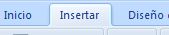
b) Visualizamos la sección
Ilustraciones, en la que se encuentran los diferentes tipos de imágenes o
formas que podemos insertar.
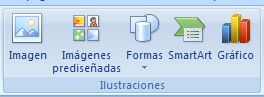
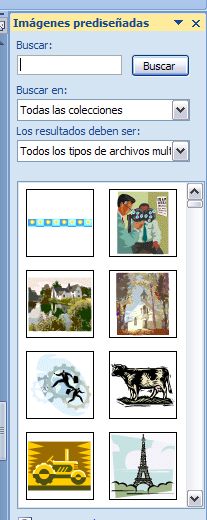
c) Pulsamos Imágenes prediseñadas

d) Se abrirá en el lado derecho de la
pantalla una ventana que comprende todas las imágenes prediseñadas que
contiene Word, así también tiene los vínculos para buscarlas en la web
si tienes conexión a internet.
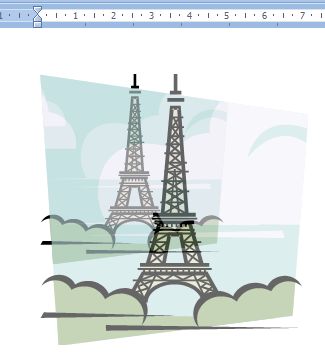
e) Seleccionamos la imágen que deseamos, en este ejemplo una famosa torre.

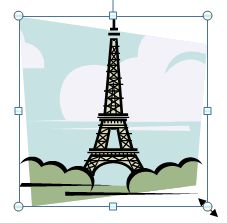
f) Aparecerá en nuestra hoja de trabajo la imágen

g) Si observamos tiene puntos marcados
en sus esquinas y en cada uno de los lados. Cada uno de estos puntos
sirve para hacer la imágen más pequeña, más grande o bien para
ensancharla o estrecharla.
El punto verde se utiliza para girar la imágen sobre su eje.
Si por ejemplo quisieramos aumentar su
tamaño en todas sus dimensiones, utilizamos los puntos de las esquinas;
en este caso queremos incrementar tamaño y nos ubicamos en la esquina
inferior derecha, vemos como aparece una flecitas con punta doble.
h) Manteniendo el botón izquierdo del
ratón apretado, nos movemos hacia la dirección deseada y ampliamos la
imágen. Veremos como cada vez se va haciendo más grande y cuando
lleguemos al tamaño deseado soltamos el ratón.
 i)
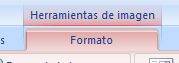
Notemos que cuando estamos trabajando con imágenes, se abre en la
barra de herramientas una nueva viñeta denominada Herramientas de
imágen, en ella se encuentran muchas opciones para mejorar y editar las
imágenes y formas que estemos insertando en nuestro documento.
i)
Notemos que cuando estamos trabajando con imágenes, se abre en la
barra de herramientas una nueva viñeta denominada Herramientas de
imágen, en ella se encuentran muchas opciones para mejorar y editar las
imágenes y formas que estemos insertando en nuestro documento.Realizar inserción de imagenes prediseñadas e imagenes en una hoja word 2007
Clase 6. edición de texto: fuente, párrafo y estilo
Cuando hablamos de edición de un texto nos estamos refiriendo a las
cuestiones que tienen que ver con el aspecto del texto, con la forma de
presentar el texto.
Por ejemplo: poner una palabra en cursiva,
alinear un párrafo a la izquierda o colocar un borde sombreado a una
tabla son operaciones típicas de formato que sólo afectan a la forma
en cómo vemos el texto, pero no al propio contenido del texto.
Aunque lo fundamental cuando escribimos un texto es lo que se dice en
él, la forma en la que lo vemos también tiene mucha importancia.
En Word podemos clasificar las acciones que tienen que ver con el formato en tres grandes grupos.
1. Formato carácter. Afectan a los caracteres en sí mismos como el tipo de letra o fuente, tamaño, color, etc..2. Formato párrafo. Afecta a grupos de caracteres como líneas y párrafos, por ejemplo alineación y sangrías.3. Otros formatos. Aquí incluimos el resto de acciones que se pueden hacer sobre el formato como tabulaciones, cambio a mayúsculas, numeración y viñetas, bordes y sombreados, etc.
Fuentes
Los caracteres son todas las letras, números, signos de
puntuación y símbolos que se escriben como texto. Las letras
incluidas en imágenes, no se consideran caracteres a estos efectos y no
se les pueden aplicar los formatos que vamos a estudiar.
Vamos
a ver las posibilidades más comunes para variar el aspecto de
los caracteres que están disponibles en la pestaña Inicio dentro del grupo de herramientas Fuente.
También aparecen las herramientas de formato automáticamente al seleccionar una palabra o frase para poder modificar, fuente, tamaño y estilo de fuente,etc.
Tamaño
De forma parecida podemos cambiar el tamaño de la fuente. Seleccionar el texto y hacer clic en el triángulo para buscar el tamaño que deseemos, o escribirlo directamente.
La unidad de medida es el punto (72 puntos = 1 pulgada = 2,54 cm), los tamaños más utilizados son 10 y 12 puntos.
Estilo
Una vez fijada la fuente y el tamaño podemos cambiar el estilo a uno de los tres disponibles: negrita, cursiva y subrayado .  Basta seleccionar el texto y hacer clic en el botón correspondiente.
Basta seleccionar el texto y hacer clic en el botón correspondiente.
Observar como al aplicar un estilo, el botón correspondiente queda presionado (se ve en un tono anaranjado).  Para quitar un estilo que hemos aplicado previamente, seleccionar el texto y volver a hacer clic sobre el estilo.
Para quitar un estilo que hemos aplicado previamente, seleccionar el texto y volver a hacer clic sobre el estilo.
También se pueden aplicar varios estilos a la vez, por ejemplo, negrita y cursiva.  Simplemente hay que aplicar los estilos consecutivamente.
Simplemente hay que aplicar los estilos consecutivamente.
Un párrafo es el texto comprendido entre dos marcas de párrafo  , normalmente las marcas de párrafo no se ven, para hacerlas visibles, hacer clic en el icono marca de párrafo de la pestaña Inicio.
, normalmente las marcas de párrafo no se ven, para hacerlas visibles, hacer clic en el icono marca de párrafo de la pestaña Inicio.
Se inserta una marca de párrafo cuando se pulsa la tecla de retorno de carro o INTRO.
Cuando estamos introduciendo texto y llegamos al final de la línea
automáticamente el texto continúa en la siguiente línea, pero no se
inserta marca de párrafo.
Al insertar un párrafo, este toma las
mismas características de formato del párrafo anterior. Para cambiar
las características de formato de un párrafo, basta con seleccionar
su marca de párrafo y modificar las características que queramos.
Los párrafos son unidades
dentro del documento Word que tienen sus propias características de
formato, pudiendo ser diferentes de un párrafo a otro. Otras unidades
más amplias son las secciones, que veremos más adelante.
Las características más importante de formato de párrafo son la alineación y la sangría, ambas están disponibles en la pestaña Inicio.
Estos son los botones  para fijar la alineación. Hay cuatro tipos de alineación:
para fijar la alineación. Hay cuatro tipos de alineación:| Izquierda | Centrada | Derecha | Justificada |
| Este párrafo tiene establecida alineación izquierda. | Este párrafo tiene establecida la alineación centrada. | Este párrafo tiene establecida alineación derecha. |
Este párrafo tiene una alineación justificada.
|
Cuando hablamos de alinear un párrafo nos referimos, normalmente, a su alineación respecto de los márgenes de la página, pero también podemos alinear el texto respecto de los bordes de las celdas, si es que estamos dentro de una tabla. La forma de fijar los márgenes de la página se verá en el capítulo correspondiente.
Realizar en una hoja word, siete ediciones de texto con sus respectivos cambio de color (basandonos en la clase de hoy)
Clase 7. EXPLORADOR DE WINDOWS
Esta es una herramienta muy útil ya que a través de ella se puede ver el contenido de los discos de almacenamiento que tiene el computador,
el contenido de todas las carpetas y todos los archivos que se han
creado en la diferentes unidades que forman parte de todo el hardware de
nuestra computadora.
En el mismo, se pueden organizar los archivos en carpetas, copiar archivos desde unidades externas hasta los discos duros, efectuar operaciones de quemado de archivo y copias de seguridad por red intranet en otras estaciones de trabajos, entre otras actividades que cumple el Explorador de Windows.
Clase 8. Texto artistico. Word art
Como ya hemos indicado anteriormente con esta herramienta podremos
crear títulos utilizando nuevos formatos con el wordart y
posteriormente el efecto deseado en el texto
Vamos a ver como podemos utilizar esta nueva herramienta.
1. Selecciona la opción WordArt... dentro de la opción Imagen del menú Insertar.
Seguidamente te aparecerá una pantalla como esta:
y se abrira las opciones de texto que tu puedes elegir

ya sabiendo que tipo de texto artistico vas a coger entonces colocas la frase o palabra a insertar

y ya tendriamos entonces el texto artistico y listo para comenzar a darle los efecto que tu desees.

Ahora si estamos listos para colocar el texto con sus respectivos efectos

Si deseamos colocamos al texto
a) efecto relleno

b) efecto de cambio de forma wordart

c) efecto de sombras

d) efectos en 3d

Realizar 5 formas de texto wordart con sus respectivos efectos y traerlos en el USB
Tercer Bimestre
Unidad 9
Clase 1. Power Point: Ventana de trabajo
PowerPoint
es la herramienta que nos ofrece Microsoft Office para crear
presentaciones. Las presentaciones son imprescindibles hoy en día ya que
permiten comunicar información e ideas de forma visual y atractiva.Se pueden utilizar presentaciones en la enseñanza como apoyo al profesor para desarrollar un determinado tema, para exponer resultados de una investigación, en la empresa para preparar reuniones, para presentar los resultados de un trabajo o los resultados de la empresa, para presentar un nuevo producto, etc. En definitiva siempre que se quiera exponer información de forma visual y agradable para captar la atención del interlocutor.
Con PowerPoint podemos crear presentaciones de forma fácil y rápida pero con gran calidad ya que incorpora gran cantidad de herramientas que nos permiten personalizar hasta el último detalle, por ejemplo podemos controlar el estilo de los textos y de los parrafos, podemos insertar gráficos, dibujos, imágenes, e incluso texto WordArt.
También podemos insertar efectos animados, películas y sonidos. Podemos revisar la ortografía de los textos e incluso insertar notas para que el locutor pueda tener unas pequeñas aclaraciones para su exposición y muchas más cosas que veremos a lo largo del curso.
Para empezar veremos la forma de arrancar el programa y cuáles son los elementos básicos de PowerPoint, la pantalla, las barras, etc, para familiarizarnos con el entorno.
Apertura del Power Point
Al iniciar PowerPoint aparece una pantalla inicial como la que a continuación te mostramos. Ahora conoceremos los nombres de los diferentes elementos
de esta pantalla y así será más fácil entender el resto del curso. La
pantalla que se muestra a continuación puede no coincidir
exactamente con la que ves en tu ordenador, ya que cada usuario
puede decidir qué elementos quiere que se vean en cada momento, como
veremos más adelante.
aqui veran el video del entorno de power point 2007
La parte central de la ventana es donde visualizamos y creamos las diapositivas que formarán la presentación.
Una diapositiva no es más que una de las muchas pantallas que forman parte de una presentación, es como una página de un libro.
Una diapositiva no es más que una de las muchas pantallas que forman parte de una presentación, es como una página de un libro.
Como muestra incial se insertara texto e imagen.
Realizar 4 diapositivas con su respectiva inserción de imagen y texto, con nota.
Clase 2. Cambiar tamaño de imagen y del texto insertado
Para realizar los cambios correspondientes en la imagen es de la forma siguiente
1. Abrir el powerpoint 2007 y clic en la pestaña insertar
2. Ubicar la opcion imagenes prediseñadas y elegir la imagen deseada
3.
Darle clic a la imagen elegida y aparecera sus punto de arrastre ( se
recomienda desde la esquina de la imagen para que tome condicion de
ampliacion de escala) para poder ya sea el caso agrandar o reducir la
imagen ( puede colocarle bordes a la imagen esta opcion de encuentra en
la pestaña formato)
Para realizar los cambios correspondientes en la imagen es de la forma siguiente
1. Abrir el powerpoint 2007 y clic en la pestaña insertar
2.
Ubicar la opción insertar cuadro de texto y escribir lo que convenga
(tomar en cuenta que puede utilizar las opciones de texto en la solpa
inicio)
3.
Darle clic al texto elegido y aparecera sus punto de arrastre ( se
recomienda desde la esquina de la imagen para que tome condición de
ampliación de tamaño de texto) para poder ya sea el caso agrandar o
reducir la imagen ( puede colocarle bordes a la imagen esta opcion de
encuentra en la pestaña formato)
Realizar 5 tipos de diapositivas con los cambios correspondientes en texto e imagen (realizar cambios de color tamaño para el texto y dimension y efectos en imagen)
Unidad10
Clase 1. Power Point: Copiar, Duplicar y eliminar diapositiva
Copiar diapositiva
Si estás situado en la vista normal te aconsejamos selecciones la pestaña de diapositiva del área de esquema ya que te será más fácil situarte en el lugar dónde quieres copiar la diapositiva.
Para copiar una diapositiva en una misma presentación puedes hacerlo de varias formas:
Selecciona la diapositiva que quieres copiar y pulsa en el botón que se encuentra en la pestaña Inicio.
Después selecciona la diapositiva detrás de la cual se insertará la diapositiva a copiar y pulsa el botón  .
.
. Si prefieres utilizar el menú contextual,
haz clic sobre la diapositiva que quieres copiar con el botón
derecho (sabrás qué diapositiva tienes seleccionada porque alrededor
de ella aparece un marco de color).
Cuando se despliegue el menú contextual selecciona la opción Copiar.
Después haz clic con el botón derecho del ratón sobre la diapositiva detrás de la cual se insertará la diapositiva a copiar.
Por último selecciona del menú contextual la opción Pegar.
Otra forma de hacerlo es a través de las teclas, para ello en vez de utilizar el menú contextual para copiar y pegar utiliza las teclas CTRL + C (copiar) y CTRL + V (pegar).
Para copiar una diapositiva en la vista clasificador de diapositivas sigue los mismos pasos que acabamos de describir anteriormente.
Si quieres copiar más de una diapositiva selecciónalas manteniendo pulsada la tecla CTRL, si las diapositivas están consecutivas puedes seleccionarlas manteniendo pulsada la tecla SHIFT y seleccionando la última diapositiva. Una vez seleccionadas sigue los mismos pasos de copiar, posicionar y pegar.
Duplicar una diapositiva
Otra forma de copiar una diapositiva es duplicándola, la diferencia
es que duplicar sirve para copiar una diapositiva en la misma
presentación mientras que con copiar puedes copiar la diapositiva en
otra presentación.
Para duplicar primero selecciona las diapositivas a duplicar. Una vez
seleccionadas puedes duplicarlas de varias formas, elige la que más
cómoda te resulte:
- Hazlo desde la banda de opciones desplegando el menú Nueva diapositiva y seleccionando la opción Duplicar diapositivas seleccionadas.
- O bien utilizando la combinación de teclas Ctrl + Alt + D
Eliminar diapositivas
Selecciona las diapositivas a eliminar, si están consecutivas puedes seleccionarlas manteniendo pulsada la tecla SHIFT y seleccionando la última diapositiva, en cambio si no están unas al lado de otras mantén pulsada la tecla CTRL para seleccionarlas.
Una vez seleccionadas puedes eliminarlas de varias formas, elige la que más cómoda te resulte:

- Desde la pestaña Inicio y seleccionando la opción Eliminar.- Otra forma de eliminar diapositivas es utilizando el menú contextual que aparece al pulsar sobre una diapositiva con el botón derecho y seleccionando Eliminar diapositiva.- La última forma de eliminar es pulsando la tecla SUPR.
Unidad 11
Clase 1. Power Point 2007: Insertar diapositiva
Insertar una diapositiva
Para insertar una nueva diapositiva te aconsejamos que si te encuentras en la vista normal selecciones la pestaña diapositiva  del área de esquema ya que de esta forma es más fácil apreciar cómo se añade la nueva diapositiva a la presentación.
del área de esquema ya que de esta forma es más fácil apreciar cómo se añade la nueva diapositiva a la presentación.
Puedes añadir una diapositiva de dos formas:
Pulsa en el botón Nueva diapositiva que se encuentra en la pestaña Inicio.
- O bien utiliza las teclas Ctrl + M para duplicar la diapositiva seleccionada.
- Una vez realizado esto podrás apreciar que en el área de
esquema aparece al final una nueva diapositiva. Si tienes una
diapositiva seleccionada inserta la nueva después de esta.
Como puedes ver en la imagen de la derecha, si hacemos clic en la flecha que se encuentra bajo el botón Nueva diapositiva, podremos elegir su diseño o tema.
Puedes escoger entre diferentes diseños, o incluso cargar una en
blanco. Aunque no estés seguro de cómo quieres crear tu diapositiva,
no te preocupes, más adelante veremos como añadir y quitar elementos.
Unidad 12
Clase1. Excel 2007: Ventana de trabajo
Excel
es un programa del tipo Hoja de Cálculo que permite realizar
operaciones con números organizados en una cuadrícula. Es útil para
realizar desde simples sumas hasta cálculos de préstamos
hipotecarios. Si no has trabajado nunca con Excel aquí puedes ver
con más detalle qué es y para qué sirve una hoja de cálculo.
Al iniciar Excel aparece una pantalla inicial como ésta, vamos a ver sus componentes fundamentales, así conoceremos los nombres de los diferentes elementos
y será más fácil entender el resto del curso. La pantalla
que se muestra a continuación (y en general todas las de este
curso) puede no coincidir exactamente con la que ves en tu
ordenador, ya que cada usuario puede decidir qué elementos quiere que
se vean en cada momento, como veremos más adelante.
Cuarto Bimestre
Unidad 13
Clase 1. Suma y resta con formula
Para realizar operaciones con formula se debe realizar lo siguiente
Suma
si la operacion de suma es 5 + 8:

Suma
si la operacion de suma es 5 + 8:

Como ustedes pueden ver es la operacion es:
1. =
2. entre parentesis ( )
3. el valor de 5 que esta ubicado en la columna B fila 5 es por eso que vemos B5
4. Luego simbolo +
5. para luego colocar el sigueinte valor de la suma columna B fila 6 es por eso que vemos B6
Entonces seria: =(columna;fila + columna;fila)
si le damos enter veremos el resultado de la operación = 13

Si queremos que los numeros aparescan en el medio de las celdas utilizamos alineación / centrar
Para el caso de la resta y multiplicación se da el mismo caso solo que con los simbolos de operación ( - ) y ( * )
Para la resta: =(columna;fila - columna;fila)
Para el caso de la resta y multiplicación se da el mismo caso solo que con los simbolos de operación ( - ) y ( * )
Para la resta: =(columna;fila - columna;fila)
Realizar 3 operaciones de cada operacion realizada en clase
clase 1. Multiplicación con formula
Para realizar operaciones con formula se debe realizar lo siguiente
1. =
2. entre parentesis ( )
3. el valor de 5 que esta ubicado en la columna B fila 5 es por eso que vemos B7
4. Luego simbolo *
5. para luego colocar el sigueinte valor de la suma columna B fila 6 es por eso que vemos B8

1. Barra te título
2. Barra de menú
3. Barra de herramientas
4. Barra de direcciones
5. Barra de desplazamiento
6. Barra de estado

Unidad 14
clase 1. Multiplicación con formula
Para realizar operaciones con formula se debe realizar lo siguiente
si la operación de multiplicación es 7 x 5:
la formula sería: =(columna;fila * columna;fila)
Sera entonces:
1. =
2. entre parentesis ( )
3. el valor de 5 que esta ubicado en la columna B fila 5 es por eso que vemos B7
4. Luego simbolo *
5. para luego colocar el sigueinte valor de la suma columna B fila 6 es por eso que vemos B8

Si queremos que los numeros aparezcan en el medio de las celdas utilizamos alineación / centrar
Realizar 8 operaciones de multiplicación para la siguiente clase
Unidad 15
Clase 1. Ventana de trabajo de Internet
Las ventanas en Internet tienen tienen 6 partes principales:
2. Barra de menú
3. Barra de herramientas
4. Barra de direcciones
5. Barra de desplazamiento
6. Barra de estado

1. Barra de título: Nos
indica el nombre del archivo o carpeta que hemos abierto. Está en la
parte superior de la ventana. Además, contiene en su extremo derecho los
botones de control de la ventana: maximizar, minimizar, restaurar y
cerrar.
2. Barra de menú: Se
localiza bajo la barra de título. Contiene diversas palabras dispuestas
de izquierda a derecha. Si hacemos clic sobre alguna de ellas, se
despliega un menú de opciones a modo de cascada.
3. Barra de herramientas: Se localiza bajo la barra de menú. Está compuesta por botones o iconos sobre ellos ejecutan las acciones de uso habitual.
4. Barra de direcciones: Se trata de la larga barra blanca horizontal, situada bajo los iconos de la barra de herramientas.
Es
el espacio en el que se ubica la dirección de la página web que estamos
visitando. Si queremos cambiarla basta con borrarla, escribir la nueva
dirección y pulsar al tecla enter.
5. Barra de desplazamiento: Son
barras que no están presentes en todas las ventanas. Las podremos ver y
utilizar cuando el tamaño de la pantalla nos impide ver todo el
contenido de la ventana o página web que estemos visitando. Pueden
aparecen el lado derecho o en la parte inferior. Basta con hacer clic
sobre el botón izquierdo del ratón, en alguna de las flechas que se
localizan en los extremos de la barra y mantenerlo apretado hasta que
visualicemos aquella información que queremos ver y que con anterioridad
no veíamos.
6. Barra de estado: Esta barra está en la parte inferior de la ventana.
Es
de gran utilidad porque en ella se suceden mensajes que en el ordenador
nos envía para indicarnos qué acciones está realizando. También nos
indica los contenidos de la ventana que estamos visualizando.

No hay comentarios:
Publicar un comentario